お役立ちコラム 配信中!
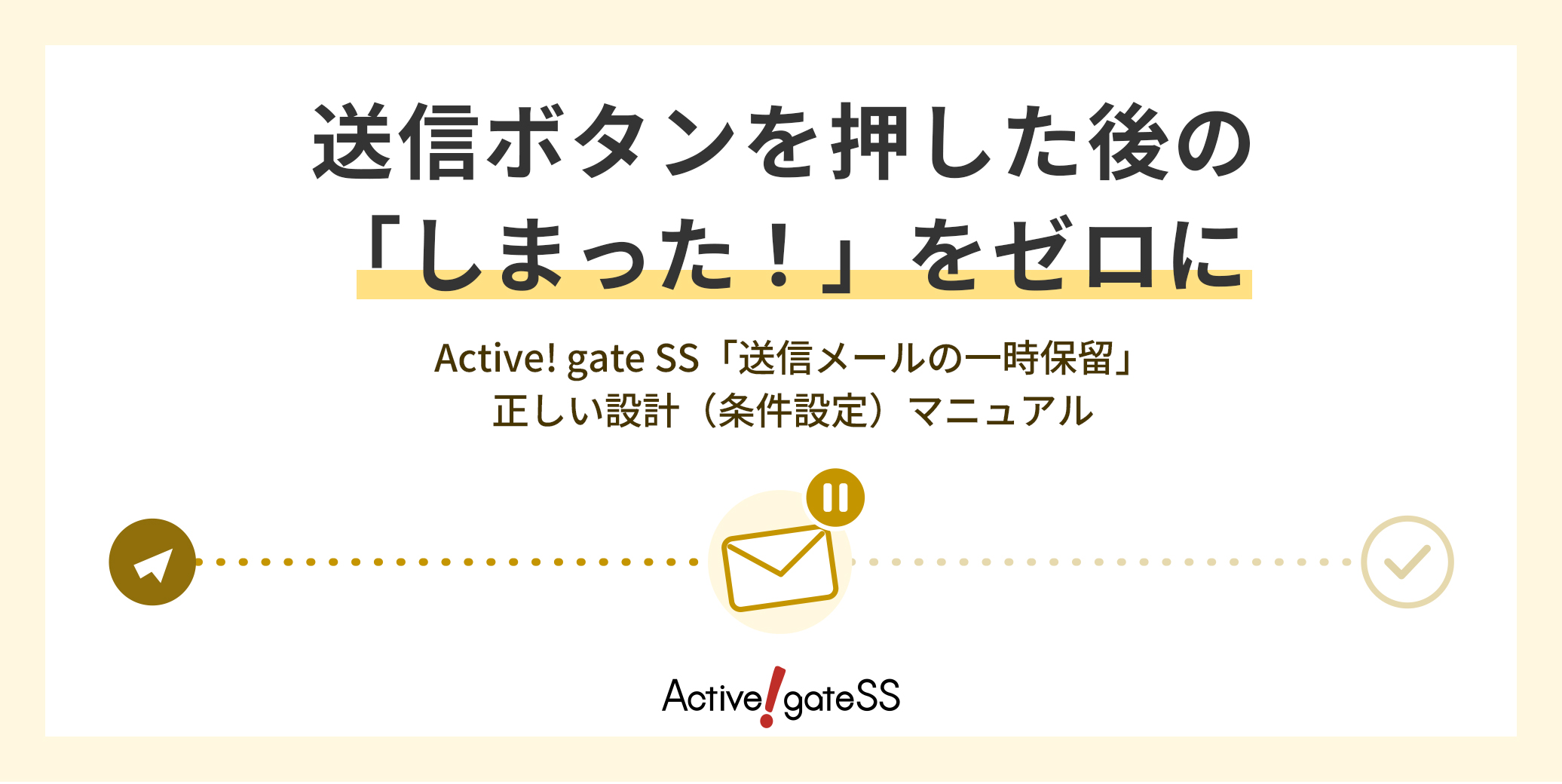
送信ボタンを押した後の「しまった!」をゼロに|Active! gate SS「送信メールの一時保留」正しい設計(条件設定)マニュアル
公開日:2026.10.28
更新日:2026.10.27
お役立ちコラム
-
使い方・活用を知りたい
-
設定・運用を知りたい
-
誤送信の防止
-
上司承認など制御
-
不正なメール送信
目次
こんにちは。株式会社クオリティアです。
「送信ボタンを押した瞬間、宛先が違うことに気付いた」
「添付したファイルが、別の取引先向けのものだった」――
メールを日常的に使うビジネスパーソンであれば、一度はヒヤリとした経験があるのではないでしょうか。
メールは一度送信してしまうと、原則として取り消すことができません。
そのため、ほんの小さな「うっかりミス」が、情報漏えいや取引先からの信頼低下といった大きな事故につながるおそれがあります。
本記事では、クラウド型メール誤送信防止サービス「Active! gate SS」の「送信メールの一時保留」機能について、仕組みや防げるケース、おすすめの企業・シーンをご紹介します。
あわせて、機能の効果を最大限に引き出すための条件設定の考え方を、具体的な設定例とともに解説します。
この記事の要点
- メール誤送信の主な原因は、宛先・本文・添付ファイルの確認不足
- 送信メールをサーバー上で一定時間保留する「送信メールの一時保留」機能
- 保留中であれば送信のキャンセルが可能な、誤送信対策の「最後の砦」
- 宛先の入力ミス、Bcc設定ミス、添付ファイルの取り違えへの有効な対策
- 「全件一律の保留」ではなく、宛先や相手に応じた条件設計が成功の鍵
- 目的別の3つの設定例(外部宛て60分保留/初回宛先の保留/重要顧客宛ての時間差配信)
メール誤送信とは?その概要とリスク
メール誤送信とは、本来送るべきではない相手にメールを送ってしまったり、誤った内容や添付ファイルのまま送信してしまったりすることを指します。
代表的なパターンと想定されるリスクは、次の表のとおりです。
| 誤送信のパターン | 具体例 | 想定されるリスク |
|---|---|---|
| 宛先の誤り | 入力補完機能で、名前やアドレスが似ている別人を選択してしまう | 社外の第三者への情報流出 |
| Bcc設定ミス | 複数の社外宛てに一斉送信する際、BccではなくToやCcに入力してしまう | 受信者全員のメールアドレスの流出 |
| 添付ファイルの取り違え | 別の顧客向けの見積書や資料を添付してしまう | 第三者の情報の流出、信用の低下 |
| 本文の誤り | 宛名・金額・日程の記載ミス、過去メールの引用部分の消し忘れ | 誤解やトラブル、訂正・再送の手間 |
誤送信が発生すると、受信者への削除依頼や謝罪、原因の調査、再発防止策の策定など、多くの対応が必要になります。
誤送信したメールに個人情報が含まれていた場合には、一定の要件に該当すると、個人情報保護委員会への報告や本人への通知が求められることもあります。
金銭的・時間的なコストに加え、「情報管理がずさんな会社」という印象を持たれてしまうことは、企業にとって大きな損失です。
なぜ誤送信は起きやすいのか|確認不足が生まれる背景
多くの企業では「送信前に必ず確認する」というルールを設けています。
それでも誤送信がなくならないのは、宛先・本文・添付ファイルの確認不足が起きやすい環境が、日常業務の中に存在しているためです。
- 入力補完(オートコンプリート)機能により、数文字入力するだけで候補が表示され、十分に確認しないまま選択してしまう
- 1日に送受信するメールの量が多く、1通ごとの確認がおろそかになりやすい
- 送信前の確認画面に慣れてしまい、内容を見ずに「OK」を押す形骸化が起きている
- 急ぎの対応や移動中のスマートフォンからの送信など、落ち着いて見直す時間がとれない
また、「送信ボタンを押した直後、ふと冷静になった瞬間にミスに気付く」という経験をお持ちの方も多いのではないでしょうか。
人は誰でもミスをするという前提に立ち、送信後にもう一度立ち止まれる「仕組み」を用意しておくことが、誤送信対策では重要です。
Active! gate SSの「送信メールの一時保留」機能とは
「Active! gate SS」は、Microsoft 365、Google Workspace、LINE WORKSなどと連携して利用できる、クラウド型のメール誤送信防止サービスです。
その中核となる機能の一つが「送信メールの一時保留」です。
この機能は、設定した条件に基づき、送信メールをサーバー上で一定時間隔離・保留するものです。
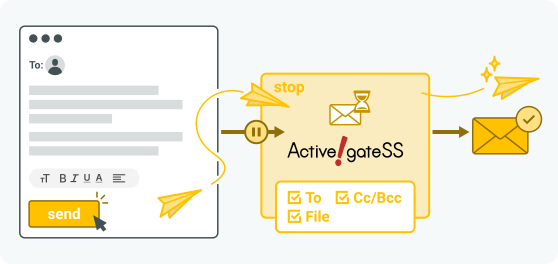
送信者が送信ボタンを押しても、条件に合致するメールはすぐには相手に届かず、保留時間が経過してから配信されます。
送信後に宛先の間違いや添付ファイルのミスに気付いた場合でも、保留中であれば送信をキャンセルできるため、業務上の大きな事故につながる誤送信を未然に防ぐことができます。
- 送信者がいつもどおりメールを送信する。
- 設定した条件に合致するメールを、Active! gate SSのサーバー上で保留する。
- 保留中に送信者が見直し、ミスに気付いた場合は送信をキャンセルする。
- 保留時間が経過すると、メールが自動的に宛先へ配信される/削除される。
送信前に表示される確認画面などの対策と比べると、一時保留には次のような特長があります。
| 対策 | チェックのタイミング | 特徴 | 留意点 |
|---|---|---|---|
| 送信前の確認画面 | 送信ボタンを押したとき | 宛先や添付ファイルを送信前に再確認できる | 慣れると内容を見ずに「OK」を押しがちになる |
| 送信メールの一時保留 | 送信後から配信まで | 送信後に気付いたミスを取り消せる | 保留時間の分だけ配信が遅れる(条件設計で影響を最小化) |
| 上司承認 | 送信後から承認まで | 第三者の目でチェックできる | 承認者の負担が増え、承認までは配信されない |

この機能で防げるケース
ここでは、「送信メールの一時保留」機能で防げる代表的なケースを紹介します。
- 宛先の入力ミスによる社外への誤送信
入力補完で別の人を選んでしまった場合でも、保留中に気付けば送信を取り消せます。 - Bcc設定ミスによるアドレス流出
一斉送信の際にTo・Ccへ入力してしまったことに送信後に気付いた場合も、配信前であればキャンセルできます。 - 添付ファイルの取り違え
ファイル名が似ている別の顧客向け資料を添付してしまった場合でも、送信済みフォルダーなどで見直して気付けば、相手に届く前に止められます。 - 送信後に気付いた「うっかりミス」
宛名の誤り、日程や金額の記載ミス、添付漏れなど、送信直後に気付きやすいミスに幅広く対応できます。
こんな企業・シーンにおすすめ
「送信メールの一時保留」機能が特に役立つ企業・シーンは、次のとおりです。
| 企業・シーン | よくある課題 | 一時保留で期待できる効果 |
|---|---|---|
| 社外とのメールのやり取りが多い企業 | 取引先の数が多く、宛先の選び間違いが起きやすい | 外部宛てメールに見直しの時間を確保できる |
| 個人情報・機密情報を扱う部署 | 1通の誤送信が重大な事故につながる | 万一のミスも配信前に取り消せる |
| メール送信量が多く、確認が形骸化している環境 | 送信前の確認が「作業」になっている | 送信後の「気付き」を事故防止に生かせる |
| 誤送信対策を「仕組み化」したい企業 | 個人の注意力に頼った対策に限界がある | システムで全社一律のルールを適用できる |
【企業・シーン別】送信メールの一時保留 設定マニュアル
一時保留の効果は、どのような条件で設定するかによって大きく変わります。
すべてのメールを一律に長時間保留すると、社内連絡まで遅れてしまい、業務の停滞や社員の不満につながりかねません。
ここでは、設計の基本となる考え方と、目的別の3つの設定例をご紹介します。
設計の基本となる3つの視点
- 対象:どのメールを保留するか。送信者、宛先のドメインやアドレス、送信履歴の有無などで絞り込みます。
- 保留時間:どのくらい保留するか。短すぎると気付く前に配信され、長すぎると業務に支障が出ます。
- 除外:どのメールを保留しないか。社内宛てや関連会社宛てなど、誤送信のリスクが低いメールは対象から外します。
「リスクの高いメールだけを、必要な時間だけ保留する」ことが、安全性と業務効率を両立させる設計のポイントです。
設定例1:誤送信に気づいたメールの取り消しを実現
最も基本的で、多くの企業におすすめできる設定です。
社外に出ていくメールに限って保留時間を設け、送信後に気付いたミスを取り消せるようにします。
| 設定項目 | 設定内容 |
|---|---|
| 対象者 | 全社員 |
| 保留の対象 | 外部(社外)宛てのメール |
| 保留時間 | 60分 |
| 保留しないメール | 内部(社内)宛て、関連会社宛てのメール |
設定のポイントは次のとおりです。
- 社内のやり取りは保留しないため、日常業務のスピードを落とさずに導入できます。
- 60分あれば、送信後に送信済みメールを見直したり、別の作業の合間にふとミスに気付いたりする時間を十分に確保できます。
- 関連会社のドメインを漏れなく洗い出し、保留しない対象として登録しておくことが重要です。登録漏れがあると、グループ内の連絡まで保留されてしまいます。
- 急ぎのメールへの対応方法(電話で一報を入れるなど)や、保留中のメールを確認・キャンセルする手順を、導入前に社員へ周知しておきましょう。
設定例2:初回宛先への慎重な内容確認を実現
名刺交換直後の連絡や新規の問い合わせへの返信など、初めてメールを送る相手は、アドレスの手入力やコピー&ペーストのミスが起きやすい宛先です。
そこで、送信履歴のないアドレス宛てのメールに絞って保留します。
| 設定項目 | 設定内容 |
|---|---|
| 対象者 | 全社員(または新規顧客とのやり取りが多い部署) |
| 保留の対象 | 送信履歴にない(一度も送ったことがない)メールアドレス宛てのメール |
| 保留時間 | 自社の運用に合わせて設定(例:60分) |
| 保留しないメール | 送信履歴のあるアドレス宛て、社内宛てのメール |
設定のポイントは次のとおりです。
- やり取りが続いている既存の取引先へのメールは保留されないため、業務への影響を抑えながら、リスクの高い「初回」のメールを重点的に守れます。
- 既存顧客との連絡が大半を占め、外部宛て全件の保留では負担が大きいと感じる企業に適しています。
- 保留されたことをきっかけに、「アドレスは名刺と一致しているか」「初回の挨拶として内容は適切か」を見直す習慣づくりにもつながります。
設定例3:複数人の気づきで誤送信防止を強化
特に重要な顧客とのやり取りでは、送信者本人だけでなく、上司や同僚の目でもチェックできる仕組みが有効です。
そこで、時間差配信を活用します。
| 設定項目 | 設定内容 |
|---|---|
| 保留の対象 | 重要な特定の顧客宛てのメール |
| 配信方法 | 時間差配信(社内・関連会社の宛先にのみ先に配信) |
| 顧客への配信 | 60分後 |
例えば、送信者が重要顧客宛てのメールに上司や同僚をCcに入れて送信すると、社内・関連会社のメンバーには先にメールが届き、顧客には60分後に配信されます。
先に受け取った上司や同僚が宛先や添付ファイルの誤りに気付いた場合は、送信者に連絡し、保留中に送信をキャンセルできます。
設定のポイントは次のとおりです。
- 「重要顧客宛てのメールには担当上司をCcに入れる」といった社内ルールと組み合わせることで、より効果的に運用できます。
- 送信者本人が気付けなかったミスも、複数人の目で発見できる可能性が高まります。
- 対象とする顧客のリストは、取引状況の変化に合わせて定期的に見直しましょう。
3つの設定例の比較
| 設定例 | 保留の対象 | 向いている企業・シーン |
|---|---|---|
| 1. 外部宛て60分保留 | 社外宛てのメール全般 | 社外とのやり取りが多く、まず全社的な対策を整えたい企業 |
| 2. 初回宛先の保留 | 送信履歴にないアドレス宛てのメール | 既存顧客との連絡が中心で、業務への影響を最小限にしたい企業 |
| 3. 重要顧客宛ての時間差配信 | 特定の重要顧客宛てのメール | 機密性の高い取引があり、複数人でのチェック体制を作りたい部署 |
導入・運用時のチェックリスト
導入・運用時には、次の点を確認しましょう。
- 社内・関連会社のドメインを洗い出し、保留しない対象として登録したか
- 保留時間は、業務への影響と見直しに必要な時間のバランスを考慮して決めたか
- 保留中のメールを確認・キャンセルする方法を、社員に周知したか
- 急ぎのメールが発生した場合の対応ルールを決めたか
- 重要顧客や関連会社のリストを更新する担当者を決めたか
- 導入後も運用状況や社員の声をもとに、条件を定期的に見直しているか
よくある設計の失敗と対策
ここでは、条件設計でよくある失敗と、その対策をまとめます。
| よくある失敗 | 起こりがちな問題 | 対策 |
|---|---|---|
| すべてのメールを長時間保留する | 業務が滞り、社員の不満や対策の形骸化を招く | 社内・関連会社宛てを除外し、対象を絞り込む |
| 関連会社ドメインの登録漏れ | グループ内の連絡まで保留されてしまう | 導入前に洗い出し、組織変更時にも更新する |
| 保留時間が短すぎる | ミスに気付く前に配信されてしまう | 送信後に見直せる十分な時間を確保する |
| 社員への周知不足 | キャンセル方法がわからず、保留の効果を生かせない | 導入前に仕組みと手順を説明する |
まとめ
メール誤送信は、どれだけ注意していても完全には避けられない「うっかりミス」から発生します。
だからこそ、個人の注意力だけに頼るのではなく、送信後にミスを取り消せる仕組みを整えておくことが大切です。
Active! gate SSの「送信メールの一時保留」機能は、設定した条件に基づいて送信メールをサーバー上で一定時間保留し、送信後に気付いたミスを配信前に取り消せるようにします。
外部宛てメールの保留、初回宛先の保留、重要顧客宛ての時間差配信など、自社の業務やリスクに合わせて条件を設計することで、業務効率を保ちながら誤送信のリスクを大きく減らすことができます。
送信ボタンを押した後の「しまった!」をゼロにするために、まずは自社のメール運用を見直し、どのメールをどれだけ保留すべきかを検討してみてはいかがでしょうか。
※本記事の設定例は、条件設計の考え方を示した一例です。具体的な設定項目や手順、利用できる機能はご契約のプランなどによって異なる場合があります。詳しくは公式サイトをご確認いただくか、当社までお問い合わせください。